سامسونگ بسته به منطقه جغرافیایی، سطوح متفاوتی از اطلاعات باتری را در گوشی گلکسی نمایش می‌دهد. در برخی مناطق، کاربران می‌توانند جزئیات سلامت باتری را مستقیما از مسیر Settings > About phone > Battery information مشاهده کنند. با این حال، در ایالات متحده و چند منطقه دیگر، سامسونگ تنها آمار پایه‌ای مانند وضعیت شارژ، درصد باتری و ظرفیت اسمی اولیه را در اختیار کاربر قرار می‌دهد و دسترسی به داده‌های عمیق‌تر را محدود می‌کند.

اگر قصد دارید به اطلاعات کامل‌تری از سلامت باتری گوشی گلکسی خود دسترسی پیدا کنید، لازم است چند مرحله اضافه را انجام دهید. پس از انجام این مراحل، می‌توانید داده‌هایی مانند تعداد چرخه‌های شارژ و حداکثر ظرفیت واقعی باتری را مشاهده کنید. این اطلاعات برای ارزیابی فرسودگی بلندمدت باتری اهمیت زیادی دارند و به‌ویژه در زمان خرید گوشی کارکرده یا بازسازی‌شده بسیار کاربردی هستند.

پیش‌نیازها برای بررسی سلامت دقیق باتری

پیش از شروع، لازم است دو برنامه را از Google Play Store نصب کنید. این دو برنامه شامل aBattery و Shizuku هستند. همچنین باید مطمئن شوید که گوشی به شبکه Wi-Fi متصل است و گزینه Developer Options فعال باشد. نکته مهم این است که این روش نیازی به استفاده از کامپیوتر یا دسترسی روت ندارد و تماما روی خود گوشی انجام می‌شود.

مرحله ۱: فعال‌سازی Wireless debugging

در این مرحله باید قابلیت اشکال‌زدایی بی‌سیم را فعال کنید.

وارد تنظیمات گوشی شویدبه بخش Developer Options برویدگزینه Wireless debugging را فعال کنیدبررسی کنید که اتصال Wi-Fi برقرار باشدچگونه سلامت دقیق باتری را در گوشی گلکسی بررسی کنیم - دیجینویچگونه سلامت دقیق باتری را در گوشی گلکسی بررسی کنیم - دیجینویچگونه سلامت دقیق باتری را در گوشی گلکسی بررسی کنیم - دیجینوی

فعال بودن Wireless debugging برای عملکرد Shizuku بدون استفاده از کامپیوتر ضروری است.

مرحله ۲: جفت‌سازی برنامه Shizuku

پس از فعال‌سازی اشکال‌زدایی بی‌سیم، باید Shizuku را با سیستم جفت کنید.

برنامه Shizuku را باز کنیدگزینه Pairing را انتخاب کرده و وارد Developer Options شویدروی Wireless debugging ضربه بزنیدگزینه Pair device with pairing code را انتخاب کنیدکد شش‌رقمی نمایش‌ داده‌ شده را یادداشت کنیداین کد را از طریق اعلان Shizuku وارد نماییدچگونه سلامت دقیق باتری را در گوشی گلکسی بررسی کنیم - دیجینویچگونه سلامت دقیق باتری را در گوشی گلکسی بررسی کنیم - دیجینویچگونه سلامت دقیق باتری را در گوشی گلکسی بررسی کنیم - دیجینویچگونه سلامت دقیق باتری را در گوشی گلکسی بررسی کنیم - دیجینوی

پس از تکمیل جفت‌سازی، گزینه Start را لمس کنید. در صورت موفقیت، پیامی مبنی بر آغاز سرویس نمایش داده می‌شود. اگر این نخستین‌بار است که از Shizuku استفاده می‌کنید، اندروید ممکن است از شما بخواهد مجوز لازم برای aBattery را در بخش مدیریت برنامه‌ها صادر کنید که باید آن را تایید نمایید.

مرحله ۳: مشاهده آمار سلامت باتری در aBattery

اکنون برنامه aBattery را اجرا کنید. در این بخش، اطلاعات دقیق و سیستمی باتری نمایش داده می‌شود که شامل موارد زیر است:

نوع باتریاطلاعات سلامت باتریدمای باتری با امکان تغییر واحد بین سلسیوس و فارنهایتولتاژ باتریحداکثر ظرفیت واقعیتاریخ تولیدتاریخ اولین استفاده

این داده‌ها مستقیما از سیستم استخراج می‌شوند و در اغلب موارد دقت بالایی دارند. شاخص‌هایی مانند تعداد چرخه شارژ و حداکثر ظرفیت واقعی، ابزارهای کلیدی برای پایش فرسایش باتری در طول زمان هستند. اگر احساس می‌کنید شارژدهی گوشی کاهش یافته یا قصد خرید یک گوشی بازسازی‌شده را دارید، بررسی این اطلاعات به‌شدت توصیه می‌شود.

چگونه سلامت دقیق باتری را در گوشی گلکسی بررسی کنیم - دیجینوی

اگرچه سامسونگ همچنان نمایش سلامت کامل باتری را در برخی مناطق محدود کرده است، این روش به شما امکان می‌دهد به همان داده‌هایی دسترسی داشته باشید که سامسونگ در سطح داخلی ثبت می‌کند. تا زمانی که سامسونگ گزارش کامل سلامت باتری را به‌صورت جهانی فعال نکند، استفاده همزمان از aBattery و Shizuku عملی‌ترین و دقیق‌ترین راه‌حل موجود برای کاربران گوشی گلکسی به شمار می‌رود.

سیستم‌عامل HyperOS شیائومی با طراحی سیستمی سریع و مدرن عرضه می‌شود، اما بسیاری از کاربران به دنبال سطح عمیق‌تری از شخصی‌سازی و عملکرد روان‌تر هستند. با چند تنظیم پیشرفته می‌توان کیفیت تصویربرداری را ارتقا داد، پاسخ‌دهی سیستم را بهبود بخشید و محیط کاربری تمیزتر و کارآمدتری ایجاد کرد. در این راهنما، بهینه‌سازی‌های کلیدی، مثل یکپارچه‌سازی GCam، سفارشی‌سازی رابط کاربری، بهبود ژست‌های حرکتی و تنظیمات سیستمی مبتنی بر ای‌دی‌بی بررسی می‌شود.

بهبود عملکرد تصویربرداری با GCam

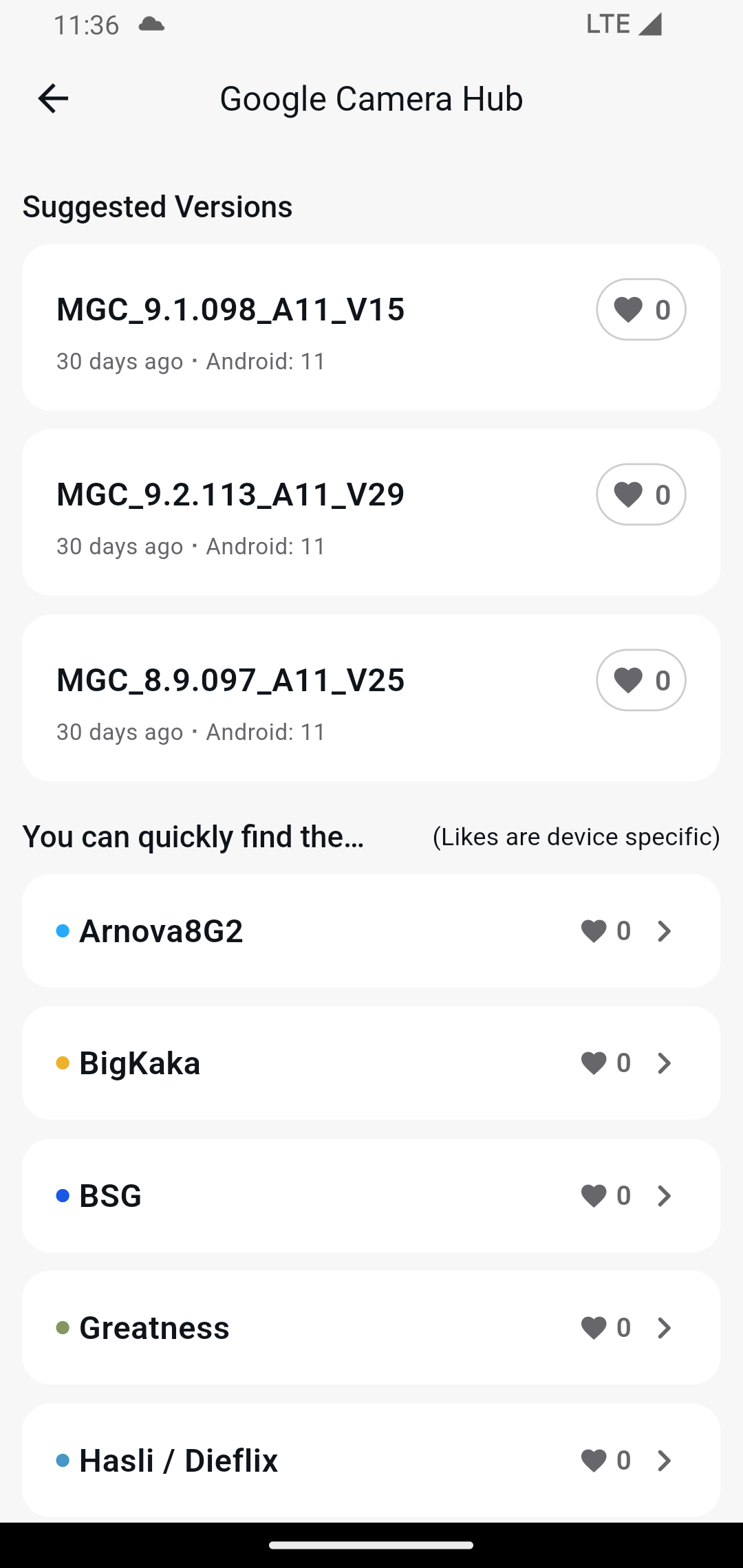
برنامه گوگل کمرا (GCam) قادر است رنج دینامیکی، توازن نوردهی و کیفیت عکاسی شب را در دستگاه‌های مجهز به هایپر‌اواس افزایش دهد. بسیاری از مدل‌های شیائومی از +HDR و الگوریتم‌های Night Sight گوگل کمرا سود می‌برند، به‌ویژه زمانی که با فایل پیکربندی XML متناسب ترکیب شود.

نصب GCam مستلزم دانلود فایل APK و وارد کردن پروفایل XML است. پیکربندی صحیح باعث تنظیم دقیق رنگ‌ها، نگاشت درست حسگر و فعال شدن قابلیت‌های پیشرفته می‌شود. پس از ایجاد مسیر /GCam/Configs کاربران با دوبار لمس ناحیه مشکی اطراف منظره‌یاب می‌توانند فایل پیکربندی خود را وارد کنند و این فرایند به کالیبره شدن دقیق پردازشگر سیگنال تصویر شیائومی کمک می‌کند.

برای سهولت دریافت آخرین نسخه، می‌توان از برنامه GCamLoader استفاده کرد.

۱۲ نکته حرفه‌ای برای بهبود فوری تجربه کاربری در دستگاه‌های شیائومی - دیجینوی

سفارشی‌سازی رابط کاربری در HyperOS

ابزارهای شخصی‌سازی ظاهری و صوتی امکان می‌دهند دستگاه به شکلی کارآمدتر و مطابق سلیقه کاربران تنظیم شود.

جایگزینی آهنگ زنگ پیش‌فرض

هایپر‌اواس امکان شخصی‌سازی کامل آهنگ تماس را با وارد کردن فایل‌های صوتی محلی فراهم می‌کند. کاربران با مراجعه به مسیر Settings → Sound & Vibration می‌توانند آهنگ‌های جدید را انتخاب یا بارگذاری کنند. در دستگاه‌های دو سیم‌کارت، امکان اختصاص دادن آهنگ متفاوت به هر سیم‌کارت وجود دارد و این موضوع باعث شفافیت بیشتر در استفاده روزمره می‌شود.

فعال‌سازی والپیپرهای متحرک پیش‌بینی آب‌وهوا

در برخی دستگاه‌های میان‌رده، هایپر‌اواس برای صرفه‌جویی در منابع، والپیپرهای متحرک آب‌وهوایی را محدود می‌کند. با نصب بسته Weather، امکان نمایش کامل انیمیشن‌های باکیفیت بازمی‌گردد. این نسخه برای تبلت‌های شیائومی طراحی شده اما روی گوشی‌های مجهز به هایپر‌اواس نیز عملکرد بسیار خوبی دارد.

تغییر به چیدمان دارای حالت اپ دراور

برای فعال‌سازی حالت اپ دراور، کافی است به Home Screen Settings → With App Drawer مراجعه شود. این حالت ابزارهای سازمان‌دهی بصری، مدیریت دسته‌بندی و چیدمانی منظم‌تر را در اختیار کاربر قرار می‌دهد.

۱۲ نکته حرفه‌ای برای بهبود فوری تجربه کاربری در دستگاه‌های شیائومی - دیجینوی۱۲ نکته حرفه‌ای برای بهبود فوری تجربه کاربری در دستگاه‌های شیائومی - دیجینوی۱۲ نکته حرفه‌ای برای بهبود فوری تجربه کاربری در دستگاه‌های شیائومی - دیجینوی

بهینه‌سازی ژست‌های حرکتی و لانچرها

هایپر‌اواس در صورت استفاده از لانچرهای شخص ثالث، پشتیبانی کامل از ژست‌های تمام‌صفحه را غیرفعال می‌کند. کاربران حرفه‌ای معمولاً با روش‌های تخصصی این محدودیت را دور می‌زنند. ابزارهایی مانند Fluid Navigation Gestures (FNG) با بهره‌گیری از خدمات دسترسی اندروید، لایه ژست‌های حرکتی را ایجاد می‌کنند و بدون نیاز به اکسپلویت سیستمی، امکان تنظیم حرکات کشیدنی سفارشی را فراهم می‌سازند.

بهینه‌سازی عمیق سیستم با حذف برنامه‌های غیرضروری از طریق ADB

روش ADB موجب حذف برنامه‌های غیرضروری، بهبود بهره‌وری حافظه رم و کاهش مصرف انرژی در پس‌زمینه می‌شود. این روش در صورت استفاده‌ی محتاطانه کاملاً امن است و کاربر می‌تواند هر زمان لازم شد بسته‌های حذف‌شده را دوباره نصب کند.

تنظیمات عملکرد برای تجربه‌ای روان‌تر

افزایش عملکرد در هایپر‌اواس ترکیبی از تنظیمات بصری و قابلیت‌های تعادل‌دهی سیستمی است.

تنظیم مقیاس انیمیشن‌ها

قرار دادن مقیاس انیمیشن‌های پنجره، انتقال و انیماتور روی مقدار ۰.5x باعث ایجاد واکنش سریع‌تر در تجربه کاربری می‌شود. این تنظیمات تنها تأخیر بصری را کم می‌کنند و هیچ تأثیری بر توان پردازشی واقعی ندارند.

استفاده از حالت‌های عملکرد

هایپر‌اواس هم حالت تعادل عملکرد هوشمند خودکار و هم حالت Performance Mode را برای کارهای سنگینی مثل بازی ارائه می‌دهد. کاربران می‌توانند از مسیر Settings → Battery → Performance Mode، آن را فعال کنند.

بهبود تجربه در هایپر‌اواس نیازمند ترکیبی از شخصی‌سازی دقیق، استفاده درست از ابزارهای مناسب و نگهداری مداوم سیستم است. با یکپارچه‌سازی GCam، تنظیم دقیق المان‌های بصری و ژستی و اعمال محتاطانه بهینه‌سازی‌های ADB، می‌توان محیطی سریع‌تر، تمیزتر و حرفه‌ای‌تر ایجاد کرد. با انجام تنظیمات مسئولانه و دریافت منظم به‌روزرسانی‌ها، هایپر‌اواس به بستری انعطاف‌پذیر و قدرتمند برای کاربران معمولی و پیشرفته تبدیل می‌شود.