قابلیت جدید اتصال ChatGPT به اپلیکیشن‌ها به کاربران این امکان را می‌دهد تا حساب‌های کاربری خود در سرویس‌های محبوبی مانند اسپاتیفای و Canva را مستقیماً به هوش مصنوعی لینک کنند. با استفاده از این ویژگی، شما می‌توانید تنها با ارسال یک دستور متنی، از دستیار هوشمند خود بخواهید کارهایی مانند ساخت پلی‌لیست موزیک یا طراحی اسلایدشو را به‌صورت خودکار در اپلیکیشن‌هایتان انجام دهد.

خلاصه خبر در یک نگاه:

🔵 اتصال مستقیم حساب‌های کاربری سرویس‌های محبوب مثل Spotify، Canva و Figma به ChatGPT
🔵 دسترسی آسان و سریع به لیست اپلیکیشن‌ها از طریق منوی کناری (Sidebar)
🔵 ساخت خودکار پلی‌لیست موزیک، طراحی گرافیکی و نقشه‌های راه محصول با دستور متنی
🔵 جستجوی هوشمند دوره‌های آموزشی Coursera و برنامه‌ریزی سفر با Booking
🔵 اهمیت بررسی دسترسی‌ها و هشدارهای حریم خصوصی پیش از اتصال حساب‌ها

راهنمای گام‌به‌گام اتصال حساب‌ها

برای استفاده از این قابلیت، ابتدا وارد حساب کاربری خود در ChatGPT شوید. سپس برای دسترسی به لیست اپلیکیشن‌ها و اتصال آن‌ها، مراحل زیر را طی کنید:

گام اول: در منوی سمت چپ (Sidebar) و در زیر بخش تصاویر، روی گزینه Apps کلیک کنید.
گام دوم: با کلیک روی این گزینه، وارد صفحه‌ای شبیه به فروشگاه نرم‌افزاری می‌شوید که لیست تمام سرویس‌های پشتیبانی‌شده (مانند Adobe Photoshop، Apple Music، Canva و…) را نمایش می‌دهد.
گام سوم: اپلیکیشن مورد نظر خود را از لیست پیدا کرده یا نام آن را در کادر جستجو سرچ کنید.
گام چهارم: روی نام اپلیکیشن کلیک کرده و دکمه اتصال (Connect) را بزنید تا وارد صفحه ورود شوید و حساب کاربری خود را لینک کنید.

علاوه بر این روش بصری، همچنان می‌توانید با تایپ کردن نام سرویس در ابتدای چت (مثلاً نوشتن “Connect to Spotify”)، هوش مصنوعی را فراخوانی کنید تا لینک اتصال را به شما نمایش دهد.
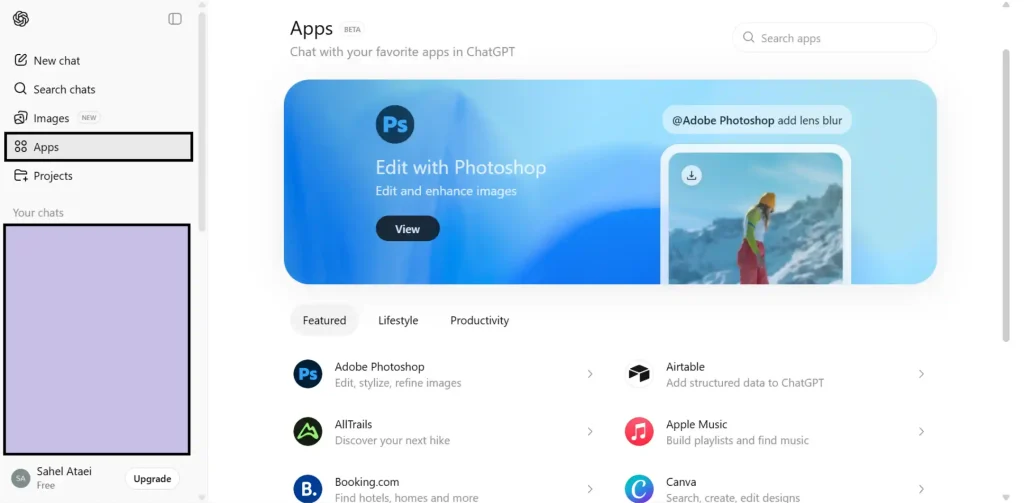
دسترسی آسان به بخش Apps از طریق نوار کناری برای مشاهده و اتصال سرویس‌ها

دسترسی آسان به بخش Apps از طریق نوار کناری برای مشاهده و اتصال سرویس‌ها

نکته مهم امنیتی

توجه داشته باشید که با اتصال حساب، شما اجازه دسترسی به داده‌های خود را به ChatGPT می‌دهید. برای مثال، اتصال اسپاتیفای به این معنی است که هوش مصنوعی می‌تواند تاریخچه شنیدن و لیست‌های پخش شما را ببیند. اگر نگرانی‌های حریم خصوصی دارید، پیش از اتصال، سطح دسترسی‌ها را بررسی کنید.

Spotify (اسپاتیفای)

یکی از کاربردی‌ترین قابلیت‌های این سیستم، ادغام عمیق با سرویس موسیقی اسپاتیفای است. پس از آنکه حساب کاربری خود را طبق راهنما متصل کردید و پیام موفقیت‌آمیز بودن اتصال را دریافت نمودید، کافی است روی دکمه Start chat کلیک کنید.

اکنون می‌توانید درخواست‌های خود را مستقیماً به هوش مصنوعی بدهید. برای مثال، می‌توانید از ChatGPT بخواهید یک پلی‌لیست از سبک آهنگ‌های موردعلاقه شما بسازد. دستیار هوشمند بلافاصله لیستی از موسیقی‌های متناسب با سبک درخواستی شما را آماده کرده و در قالب کارت‌های تعاملی نمایش می‌دهد که می‌توانید آن‌ها را پلی کرده یا به کتابخانه خود اضافه کنید.
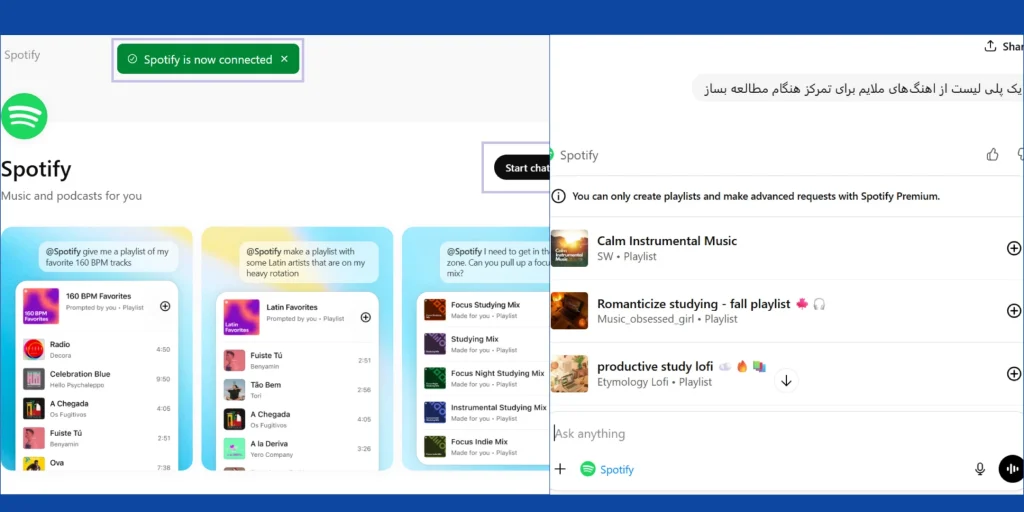
نحوه تعامل با اسپاتیفای در ChatGPT؛ از اتصال حساب تا ساخت پلی‌لیست هوشمند

نحوه تعامل با اسپاتیفای در ChatGPT؛ از اتصال حساب تا ساخت پلی‌لیست هوشمند

Canva (کانوا)

این ابزار برای تولید سریع محتوای بصری عالی است. کافی است به چت‌جی‌پی‌تی بگویید: «یک پست اینستاگرام برای معرفی محصول جدید بساز» یا «یک اسلاید برای ارائه گزارش مالی طراحی کن». هوش مصنوعی یک طرح اولیه (Draft) ایجاد می‌کند که می‌توانید با کلیک روی آن، وارد محیط Canva شده و ویرایش نهایی را انجام دهید.

Figma (فیگما)

اتصال فیگما به ChatGPT برای طراحان محصول و مدیران پروژه بسیار مفید است. شما می‌توانید ایده‌های متنی خود را به نمودار، فلوچارت یا نقشه‌های راه محصول (Product Roadmap) تبدیل کنید. این قابلیت به تیم‌ها کمک می‌کند تا جلسات طوفان فکری را سریع‌تر به اسناد بصری تبدیل کنند.

Coursera (کورسرا)

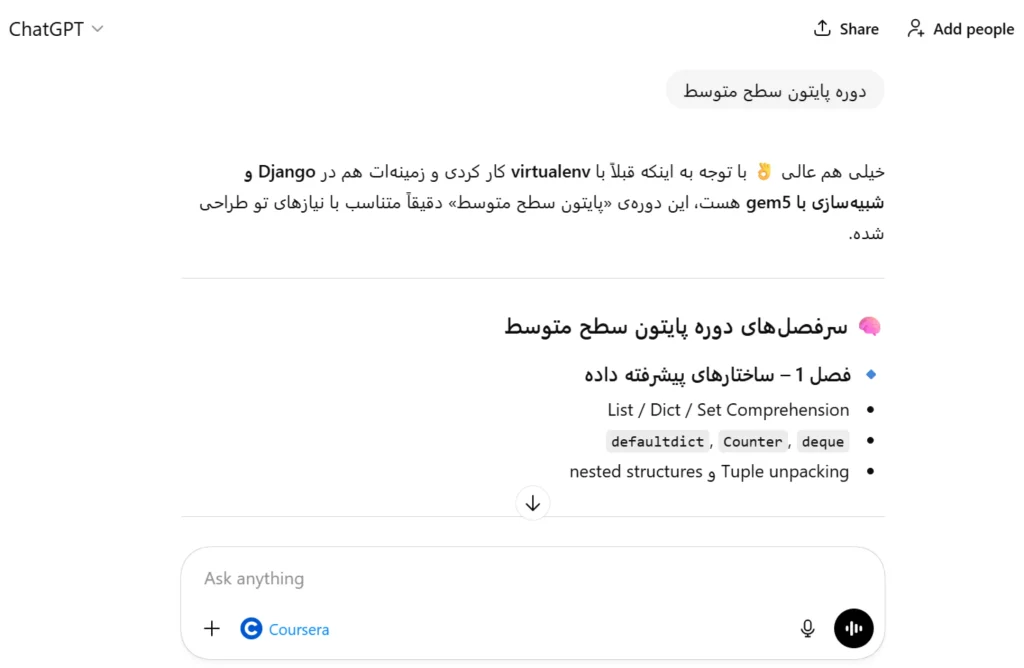
اگر به دنبال یادگیری هستید، این ادغام در وقت شما صرفه‌جویی می‌کند. کافی است موضوع و سطح مهارت خود را بگویید (مثلاً «دوره پایتون سطح متوسط») تا ChatGPT بهترین دوره‌ها را بر اساس رتبه، قیمت و سرفصل‌ها پیدا کرده و لینک ثبت‌نام را به شما بدهد.

با ChatGPT می‌توانید به سرعت دوره‌های مناسب خود را در Coursera پیدا کنید.

با ChatGPT می‌توانید به سرعت دوره‌های مناسب خود را در Coursera پیدا کنید.

Booking.com و Expedia

این دو سرویس فرآیند برنامه‌ریزی سفر را ساده می‌کنند. با دادن اطلاعاتی مثل تاریخ، مقصد و بودجه، هوش مصنوعی لیستی از هتل‌ها و پروازهای مناسب را پیدا می‌کند. شما می‌توانید نتایج را فیلتر کنید (مثلاً «هتل‌های دارای صبحانه») و سپس برای رزرو نهایی به سایت اصلی هدایت شوید.


جمع‌بندی و نظر شما

اتصال مستقیم اپلیکیشن‌ها به هوش مصنوعی، مرز بین گفتگو و انجام کار را کمرنگ‌تر کرده است. حالا می‌توانید فقط با تایپ کردن، موزیک بعدی خود را انتخاب کنید یا طرح اولیه پروژه خود را بزنید. نظر شما چیست؟ آیا این قابلیت جدید سرعت کارهای روزمره شما را افزایش می‌دهد؟

بفرست برای دوستات

اگر تا به حال به دنبال راهی بودید تا بدون پرداخت هزینه دلاری، از امکانات کامل‌تر یا اکانت‌های پایدارتر ChatGPT استفاده کنید، الان وقتش است! یک روش جدید و تست شده (معروف به روش معلمی) کشف شده است که در حال حاضر فعال است. من خودم همین حالا یک اکانت با این روش ساختم و در این مقاله از ترنجی قصد دارم ترفند آن را به شما آموزش دهم.

⚠️ توجه مهم: این روش‌ها معمولاً باگ سیستم یا پیشنهادات موقت هستند. هرچه سریع‌تر اقدام به ساخت اکانت کنید بهتر است، زیرا ممکن است OpenAI هر لحظه این روش را محدود کند.

مواد لازم برای دور زدن محدودیت‌ها!

کل این ترفند بر پایه دو چیز استوار است:

یک ایمیل موقت با دامنه خاص (erzi.me)
معرفی خودتان به عنوان معلم (Teacher)

ساخت ایمیل موقت با دامنه erzi.me@

ساخت ایمیل موقت با دامنه erzi.me@

ساخت ایمیل موقت با دامنه erzi.me@

ساخت ایمیل موقت با دامنه erzi.me@

مرحله اول: ساخت ایمیل موقت با دامنه erzi.me@

مهم‌ترین بخش این آموزش همینجاست. دامنه‌های معمولی ایمیل موقت توسط OpenAI شناسایی و مسدود می‌شوند، اما دامنه erzi.me فعلاً سفید است.

برای دسترسی راحت‌تر، لینک سایت ایمیل موقت را در اینجا قرار داده‌ایم:

🔴 ورود به سایت ساخت ای‌میل موقت 🔴

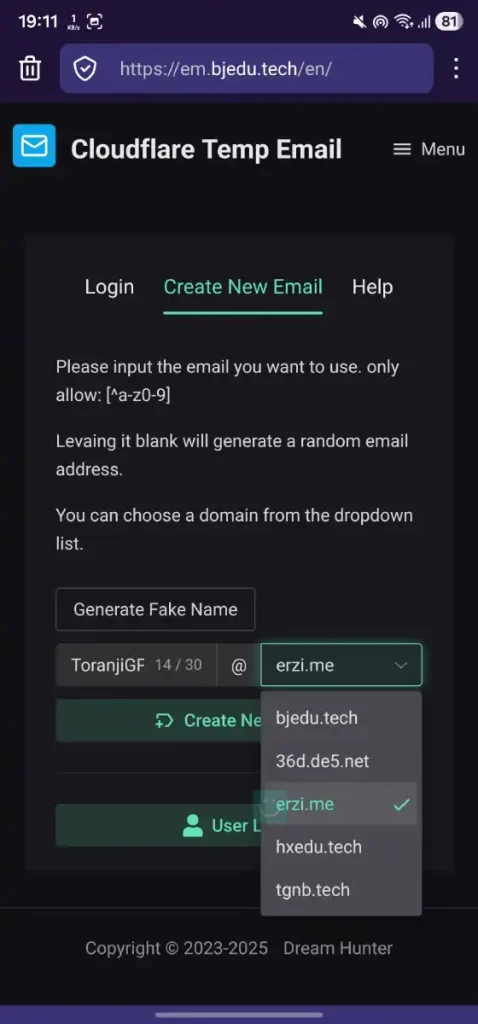
ابتدا وارد سایت ساخت ایمیل موقت شوید.
روی گزینه وسط یعنی Create New Email کلیک کنید.
در کادر یوزرنیم، یک نام دلخواه وارد کنید.
نکته کلیدی: روی فلش کوچک کنار کادر دامنه‌ها کلیک کرده و حتماً گزینه erzi.me@ را انتخاب کنید.
دکمه سبز رنگ Create New Email را بزنید.

ساخت ایمیل موقت با دامنه erzi.me@

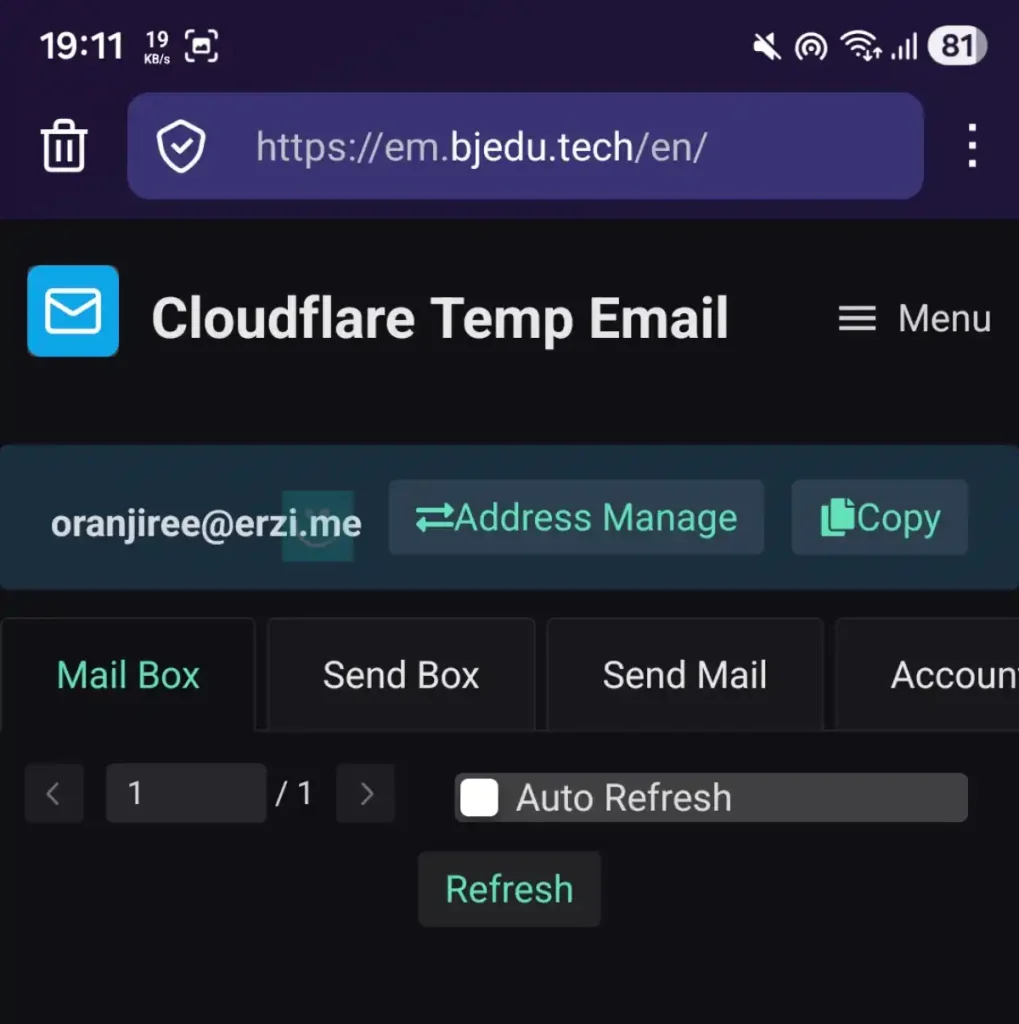
ساخت ایمیل موقت با دامنه erzi.me@

چگونه وارد اینباکس شویم؟

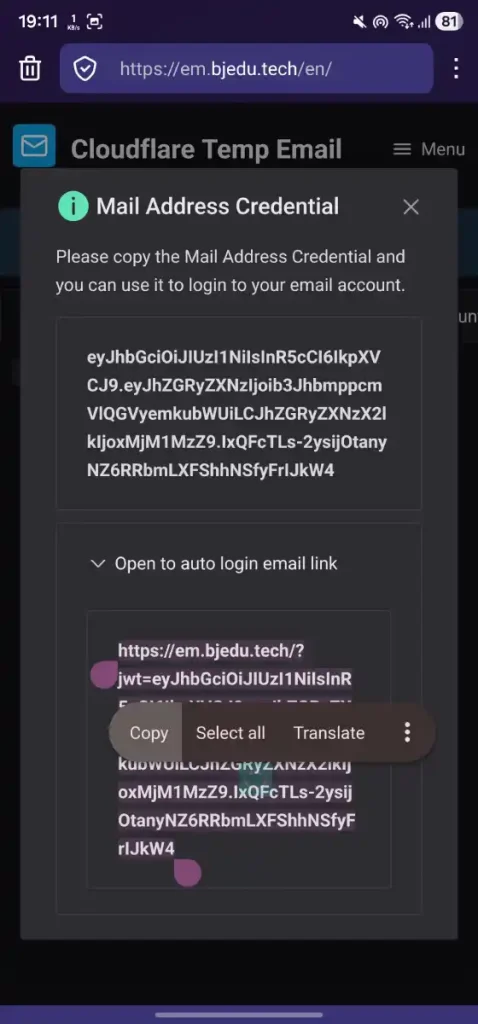
بعد از ساخت ایمیل، یک پنجره پاپ‌آ‌پ باز می‌شود. روی گزینه Open To Auto Login Email Link کلیک کنید. یک لینک به شما می‌دهد.

🚨 خیلی مهم: این لینک را کپی کنید و در جای امنی (مثل Saved Messages تلگرام) نگه دارید. این لینک تنها راه دسترسی مجدد شما به صندوق ورودی ایمیل برای دریافت کد تایید است.

مرحله دوم: ثبت نام در ChatGPT با هویت معلم!

حالا که ایمیل “خاص” ما آماده است، نوبت به ثبت نام می‌رسد. فیلترشکن خود را روشن کنید.

وارد وب‌سایت ChatGPT شوید (اگر اکانت قبلی دارید، Log out کنید).
روی گزینه Sign up کلیک کنید.
ایمیلی که در مرحله قبل ساختید (با پسوند erzi.me) را وارد کنید.
یک رمز عبور قوی انتخاب کنید.
سایت از شما کد تایید می‌خواهد. به لینک ایمیل موقت خود برگردید، صفحه را رفرش کنید و کد ارسال شده را بردارید.
در مرحله تکمیل مشخصات، وقتی از شما شغل یا هدف استفاده پرسیده شد، گزینه Teacher (معلم) را انتخاب کنید.

تبریک می‌گوییم! اکانت شما ساخته شد و می‌توانید از هوش مصنوعی لذت ببرید.

ویدئو آموزش مرحله به مرحله

اگر در هر کدام از مراحل بالا مشکل داشتید، می‌توانید ویدئو کامل مراحل را در شبکه‌های اجتماعی ترنجی مشاهده کنید:


بفرست برای دوستات

بسیاری از کاربران در مواجهه اولیه با هوش مصنوعی گوگل جمینای (Gemini)، چرخه‌ای از ناامیدی را تجربه می‌کنند. اگرچه هوشمندی این ابزار بر کسی پوشیده نیست، اما اغلب شبیه به یک چت‌بات معمولی دیگر به نظر می‌رسد که برای دریافت پاسخ، نیازمند کپی و پیست کردن مداوم اسناد یا جستجوی طولانی در میان درخواست‌های (Prompts) قبلی است. اما یک تغییر کوچک در تنظیمات، می‌تواند این روند را به کلی تغییر دهد.

نقطه عطف ماجرا و تغییری که قواعد بازی را عوض می‌کند، فعال‌سازی گزینه Google Workspace در بخش تنظیمات جمینای است. این اقدام ساده، به هوش مصنوعی اجازه می‌دهد تا نقاط مختلف زندگی دیجیتال کاربر را به شکلی امن به یکدیگر متصل کند.

خلاصه خبر در یک نگاه:

🔵 تبدیل جمینای از یک چت‌بات عمومی به دستیار شخصی
🔵 حذف نیاز به کپی و پیست کردن متون طولانی
🔵 دسترسی مستقیم هوش مصنوعی به جیمیل، داکس و درایو
🔵 حفظ حریم خصوصی و عدم استفاده از داده‌ها برای آموزش مدل
🔵 افزایش چشمگیر بهره‌وری با تحلیل یکپارچه اطلاعات

چالش هوش مصنوعی عمومی و پاسخ‌های کلیشه‌ای

پیش از اعمال این تنظیمات، تعامل با جمینای اغلب مانند فریاد زدن سوالات هوشمندانه در یک فضای خالی است. مشکل از هوشِ مصنوعی نیست؛ بلکه مشکل عدم شناخت آن از کاربر است. جمینای بسیار هوشمند است اما «عمومی» عمل می‌کند و همین موضوع ریشه اصلی ناکارآمدی در انجام وظایف شخصی است.

در حالت پیش‌فرض، هر بار که کاربر چت جدیدی را آغاز می‌کند، جمینای با او مانند یک غریبه رفتار می‌کند. این ابزار می‌تواند پایتخت فرانسه را بگوید یا مزایای میزبانی شخصی وب را توضیح دهد، اما اگر از آن بپرسید «اولویت‌های من برای این هفته چیست؟» یا «یافته‌های سند پروژه‌ای که ماه قبل ذخیره کردم را خلاصه کن»، پاسخی درمانده دریافت خواهید کرد.

این جدایی از واقعیت کاربر، فرآیند کار را فرسایشی می‌کند. برای نوشتن خلاصه یک پروژه، کاربر مجبور است گوگل درایو را باز کند، سند را بیابد، متن را کپی کرده و منتظر پردازش بماند؛ روندی که هدف اصلی یک دستیار هوشمند یکپارچه را زیر سوال می‌برد.

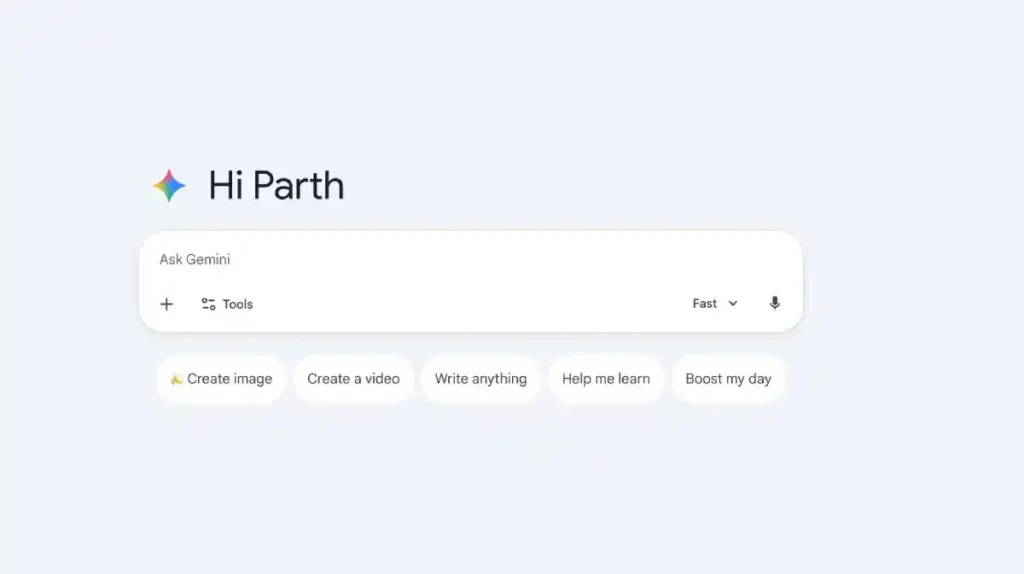
Gemini

Gemini

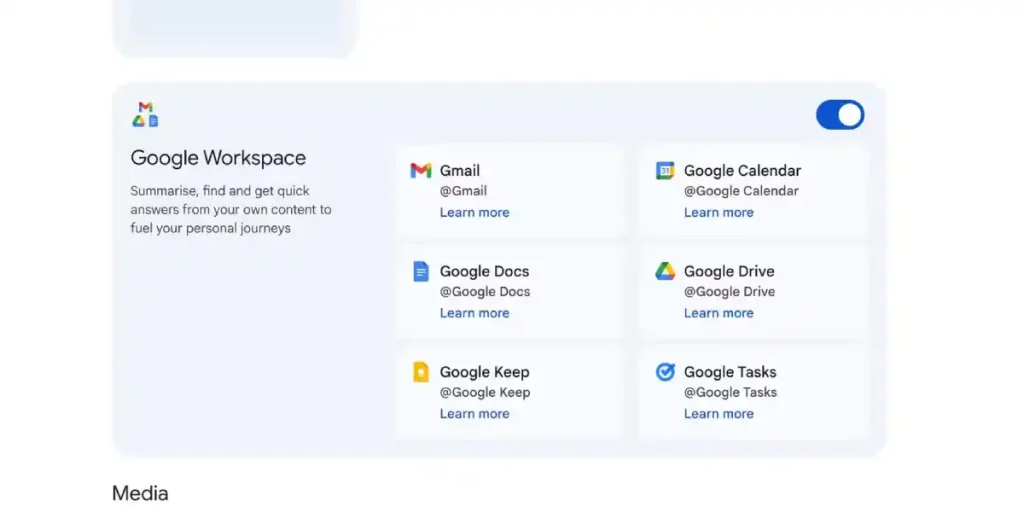
فعال‌سازی دسترسی Workspace: کلید حل معما

راه حل این مشکل، استفاده از پرامپت‌های پیچیده یا کدهای مخفی نیست. راه حل، یک دکمه ساده (Toggle) در تنظیمات تحت عنوان Google Workspace است. بسیاری از کاربران ممکن است ماه‌ها این گزینه را به دلیل نگرانی‌های حریم خصوصی یا تصور اینکه یک قابلیت پولی است، نادیده گرفته باشند.

با مراجعه به نسخه وب یا موبایل جمینای، رفتن به بخش Settings و سپس Connected apps (برنامه‌های متصل)، می‌توان این قابلیت را فعال کرد. پس از روشن کردن این گزینه، جمینای دیگر صرفاً بر اساس اطلاعات عمومی اینترنت تولید محتوا نمی‌کند؛ بلکه پاسخ‌ها را بر اساس اکوسیستم شخصی و خصوصی کاربر شامل موارد زیر تولید می‌کند:

ایمیل‌ها (Gmail)
اسناد و فایل‌ها (Google Docs & Drive)
یادداشت‌ها (Google Keep)
تقویم کاری (Google Calendar)

اتصال Google Workspace به Gemini

اتصال Google Workspace به Gemini

امنیت داده‌ها و حریم خصوصی

نکته بسیار حائز اهمیت در این یکپارچه‌سازی، بحث امنیت است. گوگل تضمین کرده که این اتصال کاملاً امن است و مهم‌تر از آن، داده‌های شخصی شما برای آموزش مدل‌های عمومی جمینای استفاده نمی‌شوند. این ویژگی صرفاً به هوش مصنوعی اجازه می‌دهد تا در لحظه و بنا به درخواست شما، به محتوای شخصی‌تان ارجاع دهد تا پاسخی دقیق و منحصر به فرد ارائه کند.

نتیجه‌گیری: آزادسازی پتانسیل واقعی

در نهایت، اطلاعات مورد نیاز کاربران اغلب در میان هزاران فایل و ایمیل پراکنده شده است. جمینای قرار است ابزاری برای عبور از این بهم‌ریختگی باشد، اما بدون دسترسی به Workspace، تنها یک ابزار هوش مصنوعی دیگر است. آن دکمه کوچک در تنظیمات، کلیدی است که پتانسیل واقعی جمینای را برای افزایش بهره‌وری آزاد می‌کند و زمان صرف شده برای جمع‌آوری داده‌ها را به حداقل می‌رساند.

نظر شما چیست؟
آیا شما هم تجربه کار با جمینای را داشته‌اید؟ به نظر شما اتصال هوش مصنوعی به اطلاعات شخصی مثل ایمیل‌ها و اسناد، تا چه حد می‌تواند در صرفه‌جویی زمان موثر باشد و آیا نگرانی‌های حریم خصوصی مانع استفاده شما از این قابلیت می‌شود؟ نظرات خود را با ما در میان بگذارید.

بفرست برای دوستات